Online-Hilfe


| Was bedeuten die Buttons? | |
|---|---|
 | Zur beschriebenen/ausgewählten URL gehen. |
 | Die eingetragene URL zu den Lesezeichen hinzufügen |
 | Meine Lesezeichen durchsuchen |
 | Zu "hinzufügen/ändern/löschen" von Lesezeichen und Ordnern gehen. |
 | Zu "hinzufügen/ändern/löschen" von e-mail Adressen und Mailing-Listen gehen. |
 | Zu "hinzufügen/ändern/löschen" von Telefon- und Faxnummern gehen. |
 | Zu "hinzufügen/ändern/löschen" von Kontakten gehen. |
 | Zu "hinzufügen/ändern/löschen" von Terminen und Aufgaben gehen. |
 | Verwaltung der eigenen Dokumente (Dateien und Ordner). |
 | Die Navigationszeile anpassen und Stammdaten ändern. |
 | Details des ausgewählten Objekts anzeigen. |
 | Das ausgewählte Objekt ändern. |
 | Verschieben des usgewählten Objekts. |
 | Eine kopie der Dateien per Mail senden / Eine Memotoo-Adresse per E-Mail versenden |
 | Diesen Kontakt kopieren |
 | Das ausgewählte Objekt löschen. |
 | Mit dieser Adresse geben Sie anderen Leuten Zugriff zu diesen Daten |
 | Absteigend sortieren. |
 | Aufsteigend sortieren |
 | Eine Business-Card (vCard Format) des selektierten Kontakts runterladen. |
 | Einen termin, eine Aufgabe oder eine Notiz im iCalendar Format runterladen. |
 | Kontakte über ViaMichelin.com finden |
 | Kontakte über Google Maps finden |
 | Kontakte über Maporama.com finden |
 | Kontakte über MapQuest.com finden |
Memotoo-Plugins für Ihren Browser
Memotoo auf den Windows-Desktop

 Zugang zu Ihren Dateien mit einem Web Folder
Zugang zu Ihren Dateien per FTP
Memotoo-Widgets hinzufügen zu iGoogle , Netvibes
 , Windows Vista
 , Apple Dashboard
 , ...
, ...
, Netvibes, Windows Vista, Apple Dashboard, ...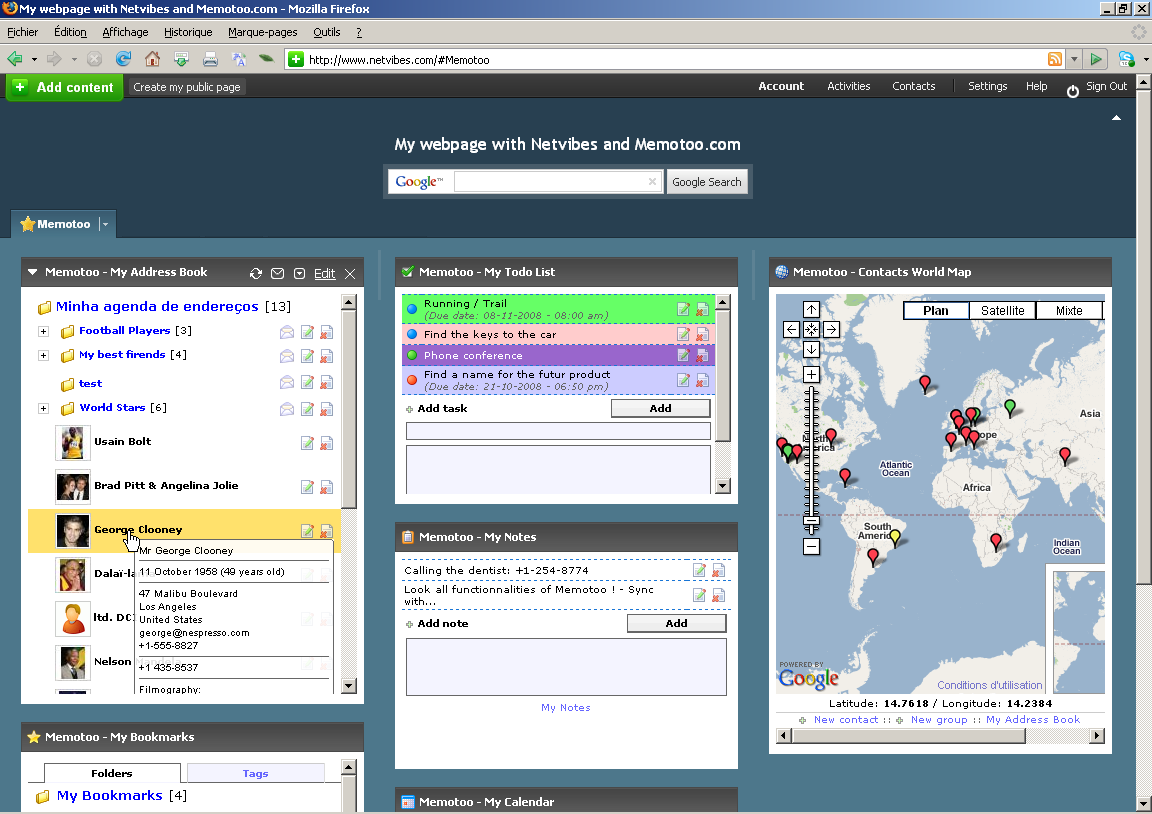 Beispiel einer angepaßten Netvibes-Homepage |
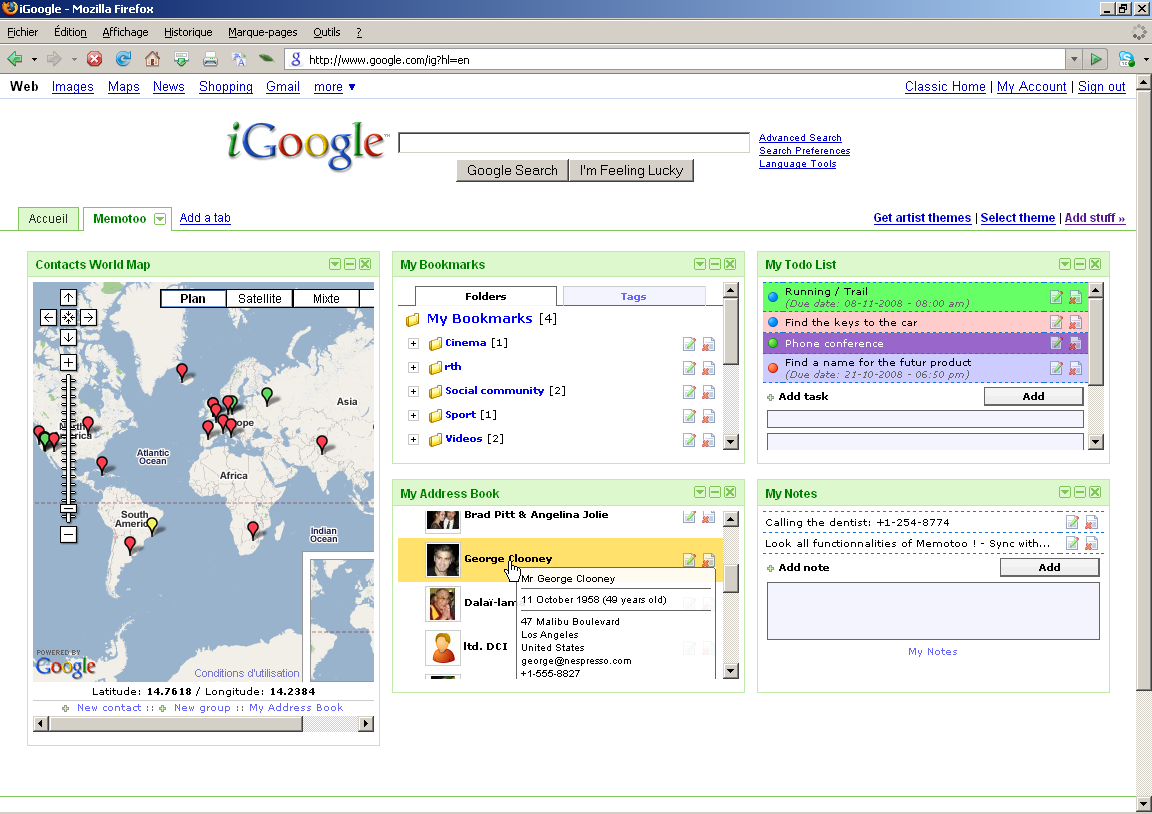 Beispiel einer angepaßten iGoogle-Homepage  |
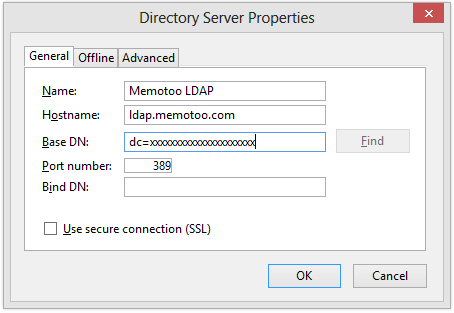
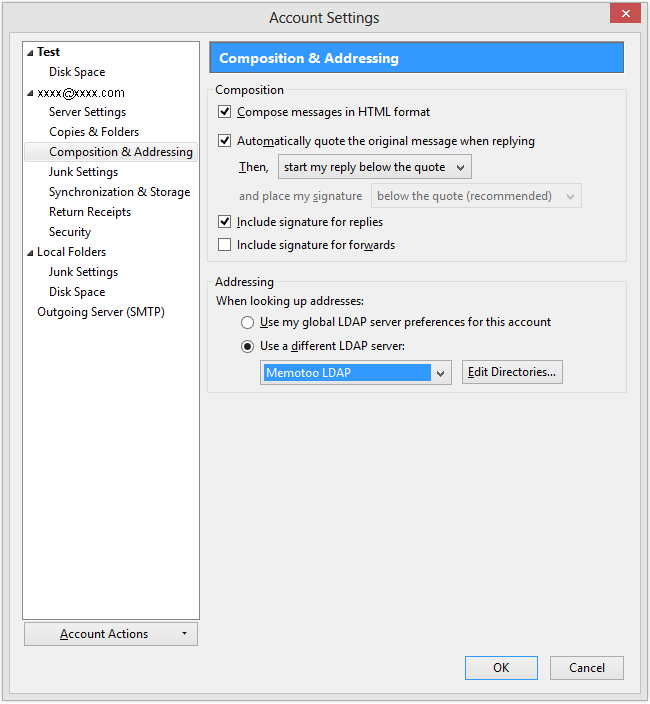
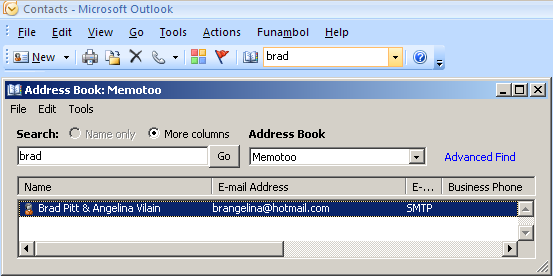
Zugriff auf Ihre Kontakte mit einem LDAP-Verzeichnis
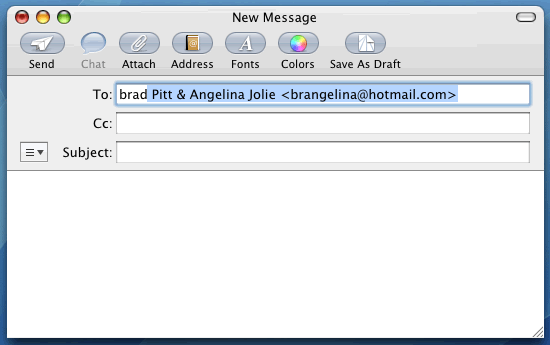
Mit Mozilla Thunderbird können Sie Ihr Memotoo-Adreßbuch
direkt benutzen, wenn Sie eine E-Mail-Adresse eingeben: 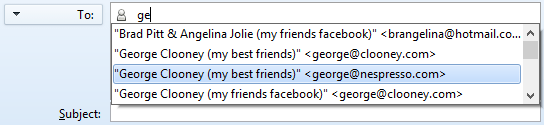
» Mozilla Thunderbird wird Ihnen die E-Mail-Adresse vorschlagen und anzeigen, die in Memotoo gespeichert ist!
Installationsanleitung:
|
 Mozilla Thunderbird
 Outlook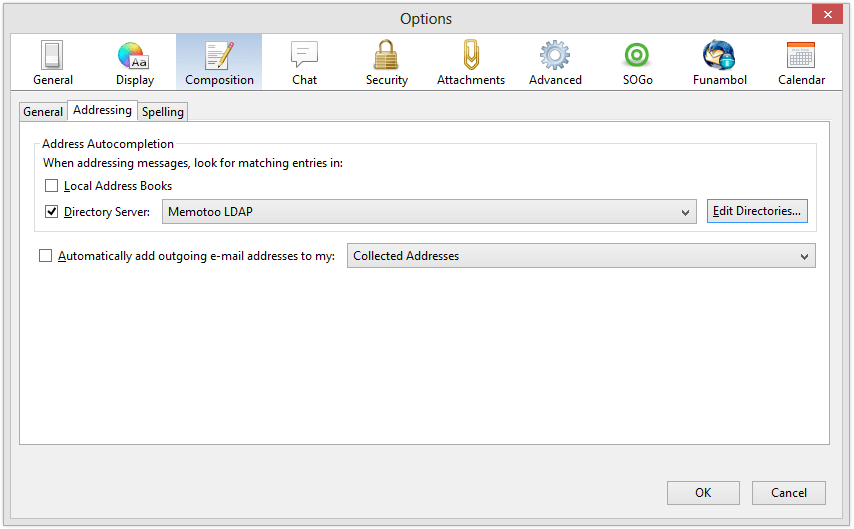
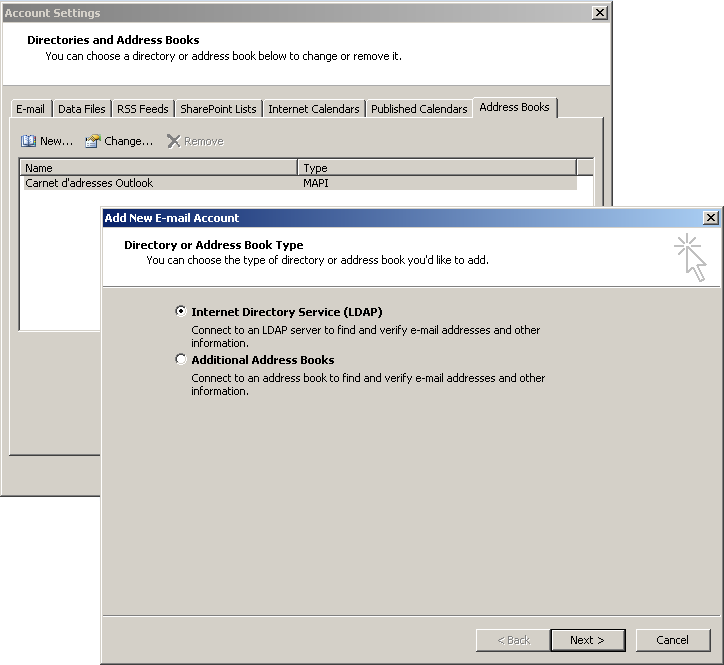

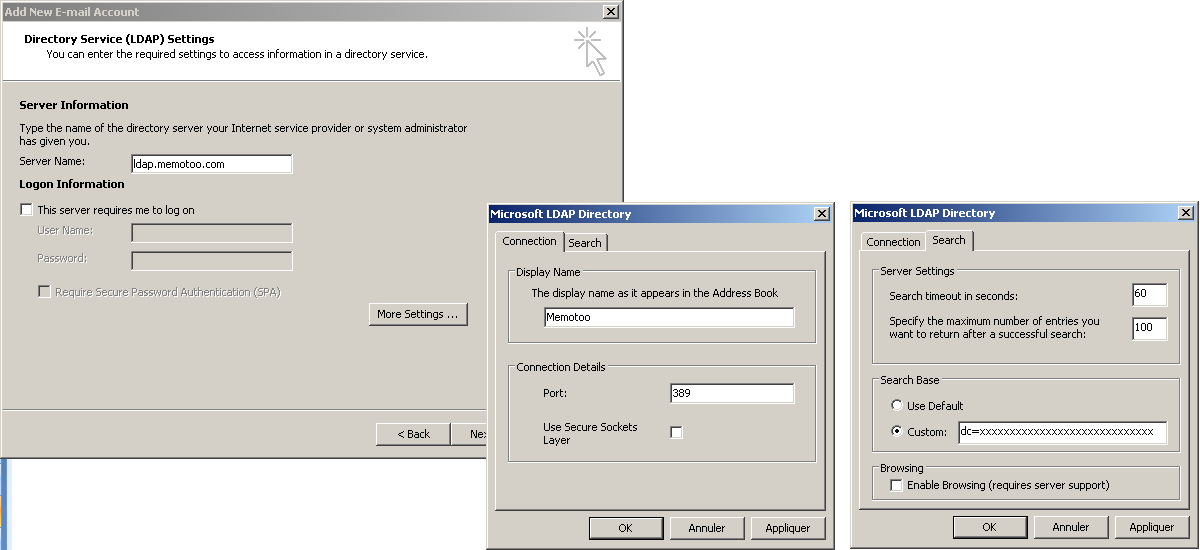
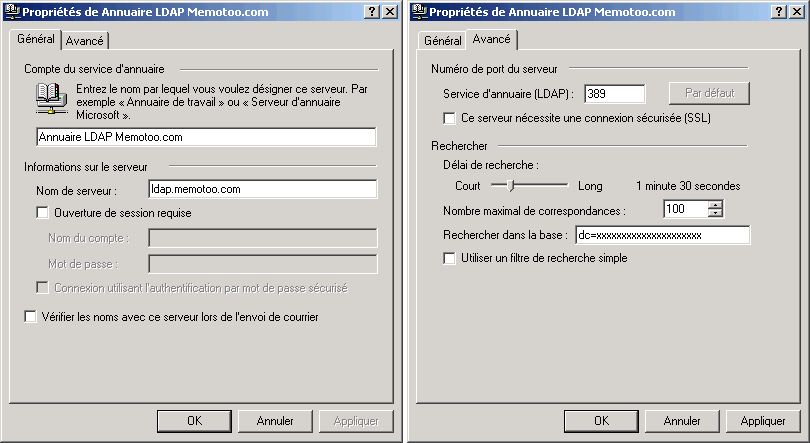
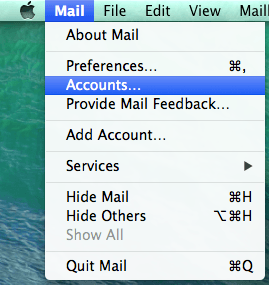
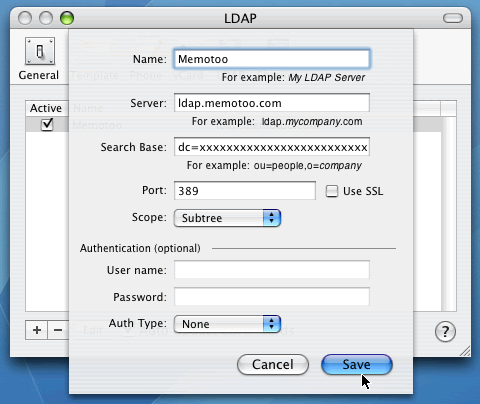
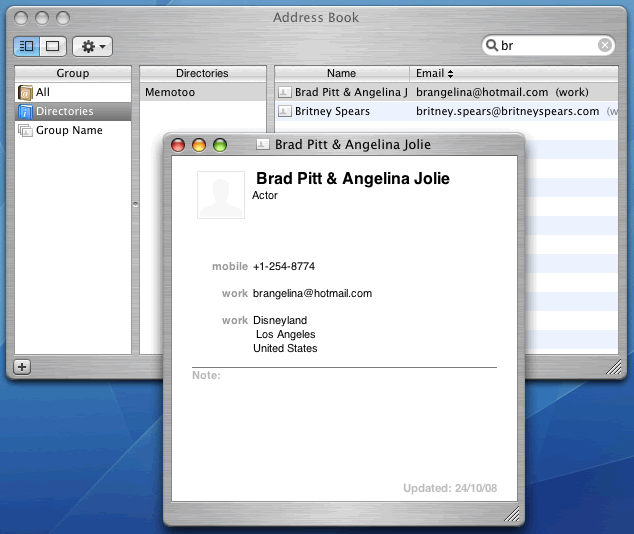
|
Greifen Sie auf Ihre Daten mit dem Mobiltelefon zu
Öffnen Sie die unten angegebene Adresse mit dem Browser Ihres Mobiltelefons, melden Sie sich an und greifen Sie auf Ihre Daten zu (Adressbuch, Kalender, Aufgabenliste, Notizen und Lesezeichen)!
|
 Synchronisieren Sie Ihre Daten mit Ihrem Mobiltelefon
Nach jeder Synchronisation habenDein Mobiltelefon und Memotoo dieselben Daten !


 Synchronisieren Google, Facebook, Outlook, ...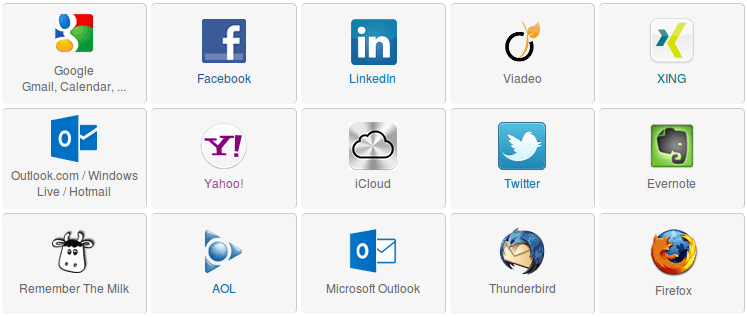
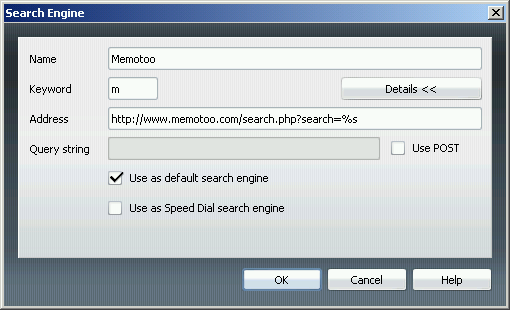
Memotoo-Suchmaschine hinzufügen
 Mozilla Firefox
 Internet Explorer
 Opera
Opera